MAYA(마야) 기본 조작법/ 단축키/기능
▲
Autodesk Maya 기본 조작법
3D 모델링과 애니메이션의 필수 툴인, Autodesk Maya의 기본 조작법입니다.
Maya를 처음 사용한다면 인터페이스가 복잡하고 조작이 어려울 수 있습니다.
기본적인 조작법을 익혀서 보다 쉽게 3D 작업을 진행할 수 있습니다.
1. 뷰포트(3D 공간) 조작 방법
Maya에서 3D 모델링을 하려면 먼저 화면을 자유롭게 조작할 수 있어야 합니다.
Maya의 뷰포트(Viewport) 조작 단축키를 익혀봅니다.
💡 Tip:
F 키는 선택한 오브젝트를 중심으로 화면을 맞춰주는 기능입니다.
2. 오브젝트 생성 및 선택
Maya에서는 다양한 3D 오브젝트를 생성할 수 있습니다.
🔹 기본 오브젝트 추가하기
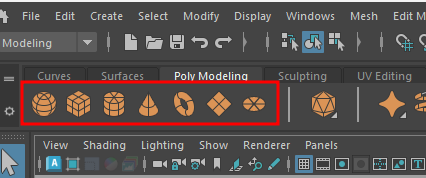
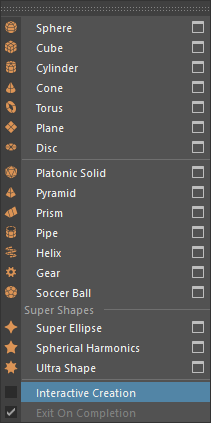
create → Mesh → Polygon Primitives → Cube / Sphere / Cylinder 선택
또는 상단 메뉴에서 Create → Polygon Primitives → 원하는 도형 선택
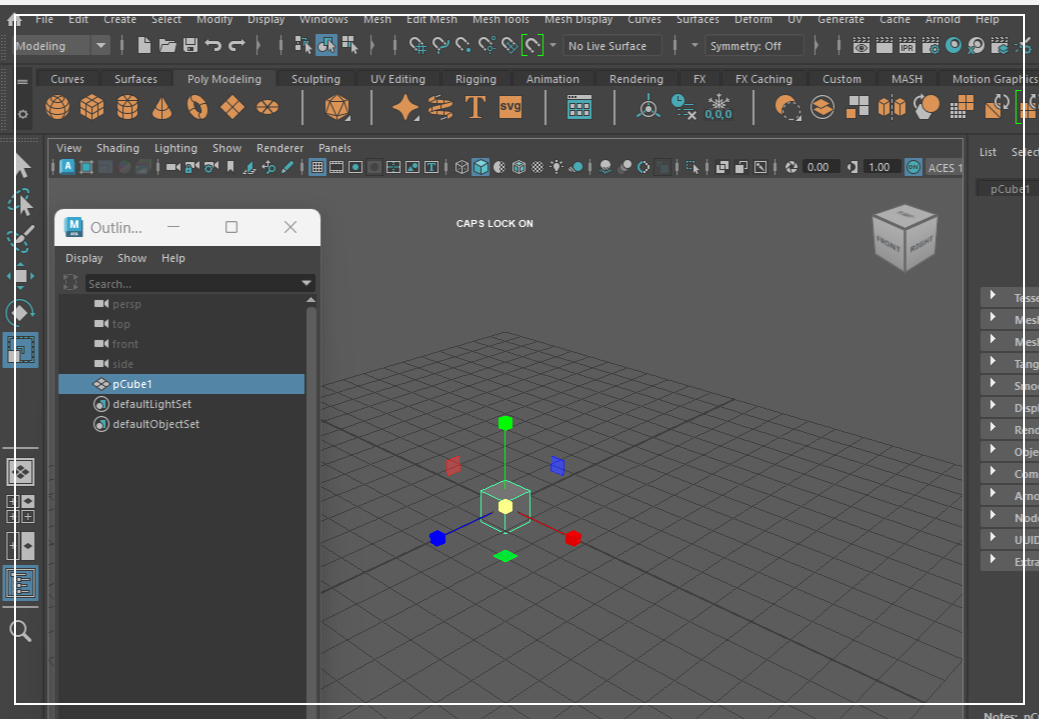
(create->polygon primitives -> creation 체크를 해제해야 도형 클릭시 바로 cube가 만들어집니다.)
🔹 오브젝트 선택 및 해제
💡 Tip: Ctrl + A를 누르면 "Channel Box"와 "Attribute Editor"를 토글할 수 있습니다.
3. 오브젝트 변형(Transform)
모델링 작업에서 가장 많이 사용하는 기능이 이동(Move), 회전(Rotate), 크기 조절(Scale) 입니다.
단축키를 외우면 작업 속도를 훨씬 빠르게 할 수 있습니다.
💡 Tip:
Ctrl + Z는 실행 취소(Undo),
Ctrl + Y는 다시 실행(Redo) 기능입니다.
4. 편집 모드 (Component Selection)
Maya에서는 오브젝트 단위(Object Mode) 뿐만 아니라 버텍스(Vertex), 엣지(Edge), 페이스(Face) 단위로 편집할 수도 있습니다.
💡 Tip: Right Click (우클릭) 후 원하는 편집 모드를 선택해도 됩니다.
5. 메쉬 편집 (Mesh Editing)
모델링을 하다 보면 엣지 추가, 합치기, 브리지, 삭제 등의 작업이 필요합니다.
자주 사용하는 Mesh Tools 기능을 익혀보세요!
💡 Tip:
G 키를 누르면 마지막으로 사용한 도구를 반복 실행할 수 있습니다.
6. Maya의 주요 UI 요소
Maya에는 다양한 기능 창이 있으며, 기본적으로 자주 사용하는 창은 다음과 같습니다.
Outliner (Windows → Outliner)
씬(Scene) 내 모든 오브젝트를 계층 구조로 보여줌.
Channel Box (Ctrl + A)
선택한 오브젝트의 이동, 회전, 크기 값을 조절.
Attribute Editor (Ctrl + A 두 번)
오브젝트의 세부 속성 조정 가능.
Timeline (하단 바)
애니메이션 키프레임을 관리하는 영역.
Shift + Ctrl + A를 누르면 "Channel Box"와 "Attribute Editor"를 빠르게 전환할 수 있습니다.
7. Maya 단축키 모음 (핵심 정리)
3D 뷰포트 조작
Alt + 좌클릭 드래그 → 회전 (Orbit)
Alt + 중클릭 드래그 → 이동 (Pan)
Alt + 우클릭 드래그 → 확대/축소 (Zoom)
F → 선택한 오브젝트에 초점 맞추기
A → 모든 오브젝트 화면 맞추기
오브젝트 조작
W → 이동 (Move)
E → 회전 (Rotate)
R → 크기 조절 (Scale)
Ctrl + D → 복제 (Duplicate)
Delete → 삭제
모드 전환
F8 → 오브젝트 모드
F9 → 버텍스 모드
F10 → 엣지 모드
F11 → 페이스 모드
Right Click → 모드 변경 메뉴
📌 Mesh 편집
Ctrl + Shift + X → 엣지 루프 추가
M → 버텍스 합치기 (Merge)
Ctrl + Delete → 엣지만 삭제
Edit Mesh → 다양한 편집 기능 활용
직접 Maya를 실행하고, 다양한 도형을 추가하고 변형하면서 연습해봅니다.
MAYA Modeling 기능
1. Create Polygon (Mesh Tools)
→ 새 면(Polygon)을 원하는 모양으로 직접 그려서 만들기
방법:
메뉴 → Mesh Tools → Create Polygon 클릭
화면에서 점 클릭하면서 면을 그리기
마지막 점 찍고 Enter 키 → 면 완성!
활용: 바닥, 벽, 임의의 면 만들 때 유용
◈점/선/면 지우기
→ 불필요한 부분 삭제
방법:
Vertex(점) / Edge(선) / Face(면) 모드 전환
원하는 점, 선, 면 선택
Delete 키 누르기
2. Extrude (Edit Mesh)
→ 기존 면을 두께 있게 늘리기
방법:
면 선택 → 메뉴 → Edit Mesh → Extrude
화면에 핸들(Manipulator) 생김 → 축 방향으로 드래그해서 두께 늘리기
Tip: Ctrl+E 단축키로도 바로 Extrude 가능
3. Append to Polygon (Mesh Tools)
→ 기존 Polygon 면에 새 면을 덧붙이기
방법:
Mesh Tools → Append to Polygon 선택
연결할 두 선 클릭 → Enter 키
4. Multi-Cut (Mesh Tools)
→ 면 위에 자유롭게 선 추가, 잘라내기
방법:
Mesh Tools → Multi-Cut 선택
클릭하여 선을 원하는 위치에 추가 → Enter 키
5. Insert Edge Loop (Mesh Tools)
→ 면 위에 루프(순환하는 선) 추가
방법:
Mesh Tools → Insert Edge Loop 선택
면의 가장자리를 클릭 → 선 추가됨
6. Merge (Edit Mesh)
→ 점 또는 선을 하나로 합치기
방법:
점 2개 이상 선택
Edit Mesh → Merge 클릭 → 하나의 점으로 합쳐집니다.
◈
Combine: 여러 오브젝트를 하나로 합치기
→ 메뉴: Mesh → Combine
Separate: 합친 오브젝트 다시 나누기
→ 메뉴: Mesh → Separate
Extract: 오브젝트 일부만 따로 떼어내기
→ 메뉴: Edit Mesh → Extract
따라하기 ▣
Shift + 우클릭 → 빠른 메뉴 자주 사용
실수하면 Ctrl+Z로 바로 되돌리기
항상 Vertex / Edge / Face 모드 전환을 잘 확인합니다.
7. Soft Selection (부드러운 선택)
단축키: B
점, 선, 면 선택 시 주변도 함께 부드럽게 변형 가능
곡선 모델링, 얼굴, 주름 표현 시 필요합니다.
8. Symmetry (대칭 모드)
Tool Settings에서 설정
X, Y, Z 축 대칭 작업 가능
한 쪽만 수정하면 반대편 자동 수정 (캐릭터, 얼굴 모델링에 유용해요)
8. Mirror Geometry
Mesh → Mirror Geometry
모델의 한쪽만 작업한 후 → 반대쪽으로 복사해 붙이기
대칭형 모델 제작 시 편리합니다.
10. Freeze Transformations
Modify → Freeze Transformations
위치, 크기, 회전값을 초기화
데이터 깨끗하게 정리해줍니다. (작업 마무리 전 필수)
11. Center Pivot
Modify → Center Pivot
객체의 Pivot(중심점)을 중앙으로 이동
이동, 회전할 때 기준점을 깔끔하게 맞출 수 있어요.
12. Delete History
Edit → Delete by Type → History
작업 중 쌓인 기록 삭제 → 파일 가볍고 깔끔하게 관리
렉 방지, 최적화 필수
13. Normals 조정
Mesh Display → Reverse / Soften Edge
표면 방향이 잘못되어 어둡거나 뒤집힌 경우 해결
자연스럽고 깨끗한 표면 표현
14. UV Editor
UV → UV Editor
텍스처가 잘 입혀지도록 UV 펼침 작업
텍스처 깨짐, 왜곡 방지
▣
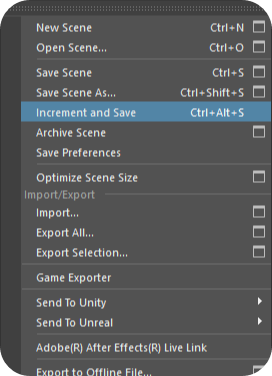
Increment and Save
→ File → Increment and Save
→ 저장할 때마다 번호가 올라가서 파일 버전 관리 쉬움